
社内の動画マニュアルは何から作る?見返しやすく更新しやすい5つの手順
2026/10/08
結論:社内の動画マニュアルは、繰り返し質問される一つの作業から始め、「対象を絞る→手順を分ける→操作と結果を撮る→初見の人が試す→更新を管理する」の5手順で作るのがおすすめです。
最初から全業務を一本にまとめる必要はありません。見る人が必要な場面を見つけられ、手順が変わったときに該当部分を差し替えられることを優先します。
動画マニュアルの目的は「見終わること」ではなく「作業できること」
新人への説明や担当者の引き継ぎでは、同じ操作を何度も見せる場面があります。手の動きや画面の切り替わりは、文章だけでは伝えにくいこともあるため、動画が説明の補助になります。
ただし、撮影しただけでマニュアルになるわけではありません。熟練者の作業を通して見ると簡単に感じても、初めての人には「どこを見たか」「なぜその操作を選んだか」が分からない場合があります。
この記事では、一般的な社内事務や基本操作を対象に、初めての動画マニュアルを小さく作る実務案を紹介します。5手順は本記事の提案であり、効果や標準の動画時間を保証するものではありません。
動画と文章は使い分けます。動作や位置関係は動画、検索したい条件や頻繁に変わる情報は文章に置くと、後から参照・更新する単位を考えやすくなります。
手順1:見る人と、完了させたい作業を一つに絞る
「総務の仕事を説明する」では範囲が広すぎます。「初めて備品を申請する社員が、必要な項目を入力し、申請が受け付けられたことを確認する」のように、対象者と到達点を一文で書きます。
候補は、質問が繰り返される作業、説明する人によって内容がばらつく作業、目で見たほうが理解しやすい作業から探しましょう。その中で、現行の手順と確認担当者が明確なものを最初に選びます。
- 誰が見るか:新入社員、異動者、普段その作業をしない社員など。
- 何ができれば完了か:保存、提出、整理後の状態など、確認できる到達点。
- 始める条件:必要な権限、道具、事前に済ませる作業。
- 今回扱わないこと:例外処理、管理者設定、別部署の判断など。
例えば申請者と承認者では、使う画面も目的も異なります。一つの動画へ両者の説明を混ぜるより、役割ごとに分けたほうが、自分に必要な手順を選びやすくなります。
手順そのものが社内で決まっていない場合は、撮影より先に業務責任者へ確認します。担当者個人の工夫と、全員が守る正式な手順を区別しておきましょう。
手順2:一つの操作と、その確認結果をセットにする
作業を「準備」「実行」「完了確認」に分け、実行部分を順番に書き出します。一つの手順には、見る人が行う操作と、操作後に確認する状態をセットで記載します。
曖昧な説明:「いつもどおり入力して、最後に確認してください」
具体的な説明の例:「申請する数量を入力する。確認画面を開き、入力した数量が表示されていることを確認する」
この例は架空の申請業務です。実際のボタン名、入力項目、確認内容は、自社で使う仕組みに合わせて置き換えてください。
Microsoftの公式スタイルガイドは、手順を探しやすくする見出し、複数手順の番号付きリスト、操作する場所の明示などを案内しています。本記事では、この考え方を動画の台本整理にも参考として用います。動画専用の制作基準ではありません。
台本は「映すもの」「説明すること」「確認する結果」の三つを並べておくと、撮影前の漏れを見つけやすくなります。説明だけで終わる手順には、結果の画面や完成状態を追加できないか検討します。
途中に判断の分岐がある場合は、通常の流れを先に示し、例外は別の短い説明へ分けます。例外を省くのではなく、「この状態なら作業を止めて誰に確認するか」まで案内することが大切です。
手順3:操作箇所が見える大きさで撮り、完了状態も残す
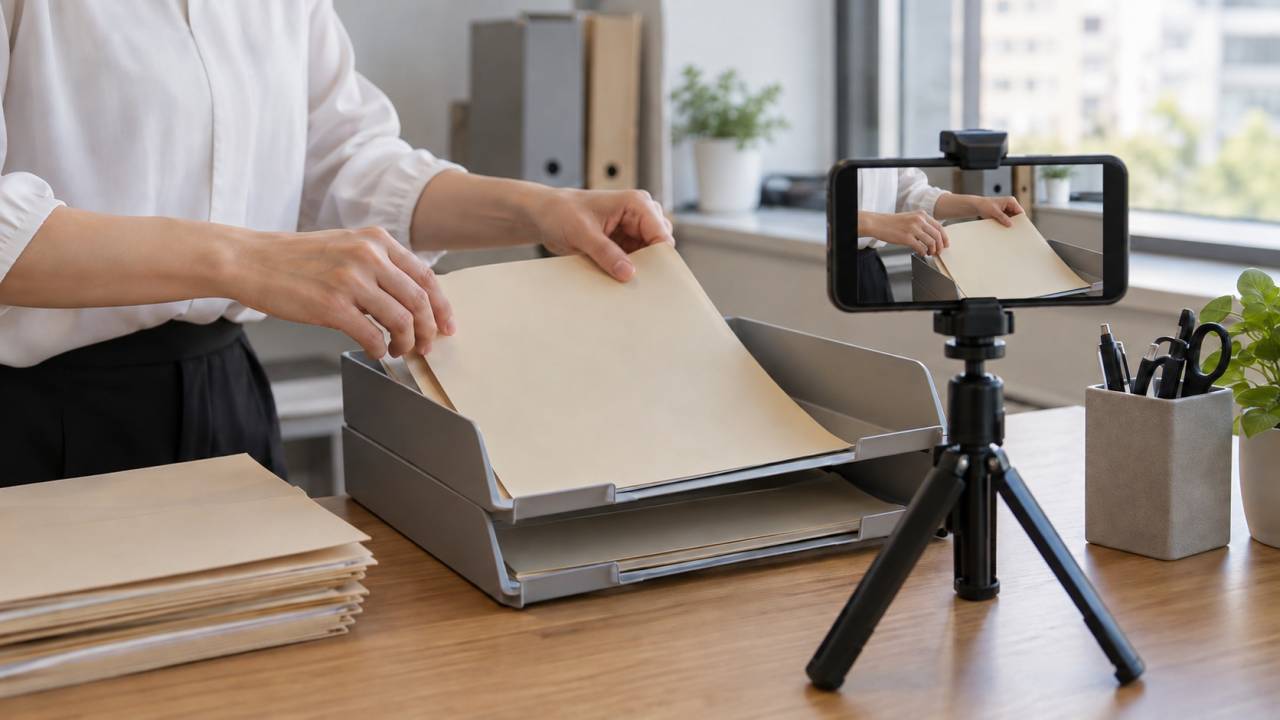
実物を扱う作業なら、手や物で重要な部分が隠れていないかを確認します。画面操作なら、表示文字や入力箇所が、実際に視聴する端末で読める大きさかを確かめます。
最初から全編を撮る前に、一つの手順だけ試し撮りしてください。音声が聞き取れるか、操作を追える速さか、明るさや画面の反射に問題がないかを再生して確認します。
- 操作前の状態を見せてから、どこを触るか説明する。
- 動作の途中を省きすぎず、必要な順序を残す。
- 操作後の表示や完成状態を、確認できる時間だけ見せる。
- 重要な名称や注意事項は、音声だけでなく文字でも補う。
字幕や補足文字は、操作部分に重ねすぎないようにします。自動で生成した字幕を使う場合も、固有名詞、数字、否定の表現が正しいかを人が確認してください。
撮影用には架空の入力データや見本の書類を用意し、通知や背景への情報の映り込みにも注意します。実際の顧客情報や社内機密を、後から隠せばよいという前提で撮らないようにしましょう。
手順4:初見の人に、動画を見ながら試してもらう
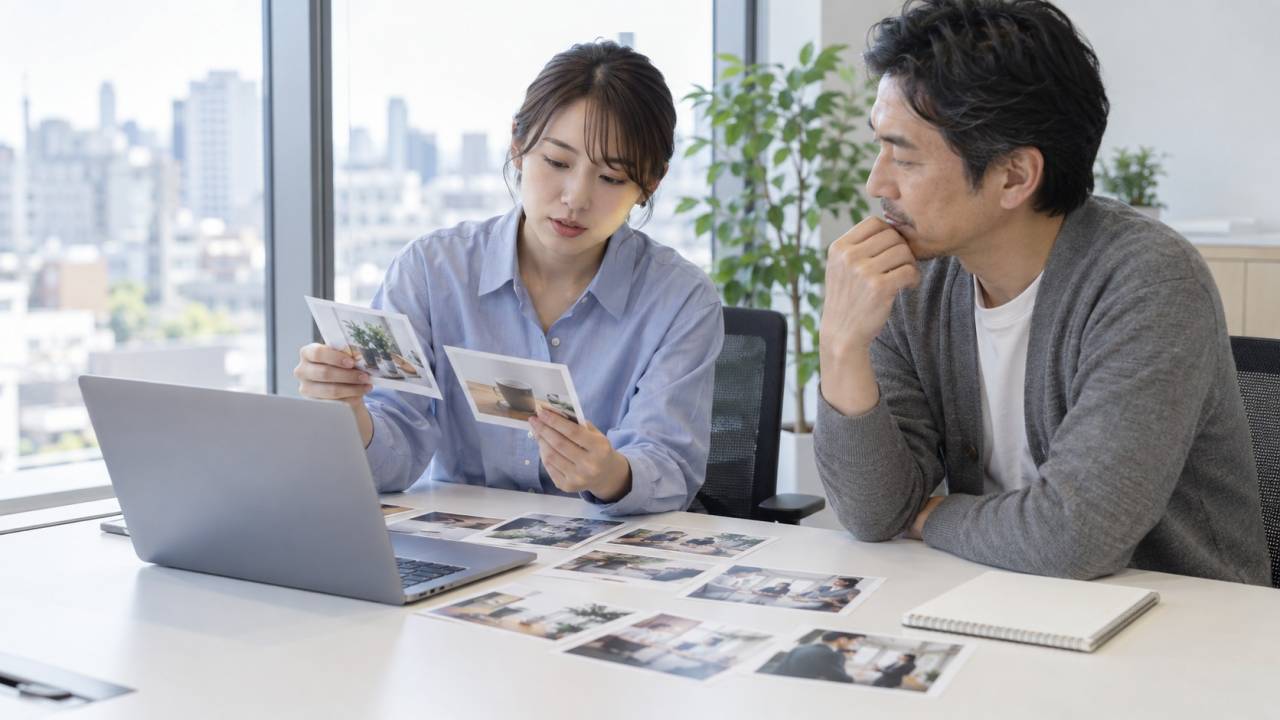
制作担当者が見て問題がなくても、初めて見る人が実行できるとは限りません。可能であれば、その作業に不慣れな人に、練習環境で動画を参照しながら試してもらいます。
確認するのは映像の好みだけではありません。「目的の動画を見つけられたか」「どこで止まったか」「説明を受けなくても完了を判断できたか」を記録します。
安全上問題のない練習では、説明担当者がすぐに答えを教えず、迷った箇所を確認すると、動画に足りない情報が見つかります。ただし、危険や取り消せない操作がある場面では、試行より安全確保を優先してください。
確認メモの例
- 動画名は分かったが、作業前に必要な準備が分からなかった。
- 入力する場所は見えたが、入力内容を決める基準がなかった。
- 操作は終わったが、成功したかを判断できなかった。
最初の問題なら冒頭へ準備条件を追加し、二つ目なら判断の説明や参照先を補い、三つ目なら完了状態を見せます。漠然と動画全体を撮り直す前に、どの不足を直すか特定しましょう。
修正後は、直した箇所と前後のつながりをもう一度確認します。字幕だけ変えて音声が旧説明のまま、といった食い違いにも注意します。

手順5:更新担当と、最新版を見つける場所を決める
動画を配った後で手順が変わると、古い動画が残ることがあります。制作時点で「誰が変更を判断し、どこを更新するか」を決めておきます。
各動画には、対象業務、確認日、版番号、内容の確認担当者を管理情報として残します。システムや帳票など、変更の影響を受けるものも記録しておくと、変更時に見直す動画を探しやすくなります。
視聴者へ案内する入口は、社内の一覧ページなどにまとめます。ファイルを個別に配る場合は、旧版が残ることを想定し、更新時の周知と旧版の扱いまで決めてください。
- 内容の責任者:業務手順が正しいかを判断する人。
- 更新担当:動画・字幕・添付資料を差し替える人。
- 見直すきっかけ:画面や帳票の変更、質問の増加、業務ルールの変更など。
- 旧版の扱い:通常の入口から外し、保管が必要なら旧版と分かる管理場所へ移す。
保存や削除の判断は社内ルールに従います。更新後は、一覧から新しい動画を開けること、リンク先と表示される版が一致することを確認しましょう。
最初の一本に使える企画メモ
以下は、架空の「共有フォルダーへ資料を保存する」作業を想定した例です。特定のソフトや実際の顧客業務を説明するものではありません。
- 見る人
- 共有フォルダーを初めて使う社員。
- 到達点
- 指定先へ資料を保存し、保存したファイルを開いて内容を確認できる。
- 事前条件
- 必要な利用権限があり、練習用のファイルが用意されている。
- 動画の範囲
- 保存先を開く、社内ルールに沿って名前を付ける、保存する、保存後に開く。権限の申請方法は別案内。
- 撮影時の準備
- 架空データの練習環境を使い、個人名や顧客名、通知が映らないことを確認する。
- 公開前の確認
- 業務責任者による手順確認と、初見の人による試行。
- 更新のきっかけ
- 保存先、命名ルール、画面の変更。担当者と確認日を管理欄へ記録する。
このメモが埋まらない箇所は、撮影前の確認事項です。動画の尺や演出を決める前に、到達点と業務上の正しさをそろえます。
注意点:すべての説明を動画だけで済ませない
頻繁に変わる担当者名や連絡先、条件ごとの一覧は、別の文章資料で管理する方法があります。動画へ固定で入れる情報と、更新しやすい参照先へ置く情報を分けてください。
動画を見られない状況や、音声を使えない環境も考え、要点の文章と必要な補足を用意します。「動画を見てください」だけで問い合わせを閉じず、判断できない場合の相談先を残しましょう。
また、危険を伴う作業や専門資格・正式な教育が必要な業務では、動画を作ったことだけで必要な指導が完了したとは扱いません。適用する手順や教育の要件は、業務の責任者・専門担当者に確認してください。
よくある質問
Q1. 動画マニュアルは何分にすればよいですか?
一律の長さを先に決めるより、一つの作業を理解して完了できる単位で区切ります。長くなる場合は、準備、操作、例外などを分け、必要な部分を探せるようにします。速く再生する前提で説明を詰め込まないことが大切です。
Q2. スマートフォンで撮影してもよいですか?
必要な操作が見え、音声が聞き取れれば候補になります。固定して短く試し撮りし、実際の視聴端末で確認してください。画面操作の説明では、画面収録など別の方法が合う場合もあります。
Q3. 手順がよく変わる業務にも使えますか?
使えますが、変わる部分を独立させる設計が必要です。細かな条件は文章資料へ分ける、場面ごとに素材を保存する、変更時の確認担当を決めるなど、更新のしやすさを先に考えます。
Q4. 効果は再生回数だけで判断できますか?
再生回数だけでは、作業できたかは分かりません。繰り返し質問された箇所、試行で止まった箇所、実務で起きたつまずきを確認し、説明不足を直す材料にします。比較する場合は対象業務や確認期間をそろえます。
Chain-Moviesが支援できること
Chain-Moviesでは、企業向けの映像制作に関わる目的整理、構成、撮影・編集のご相談に対応します。動画マニュアルについても、どこを映像にし、どこを文章で補うかという段階からご相談いただけます。
業務手順の正しさは、お客様の業務責任者と確認しながら進めます。撮影環境、内容の専門性、更新の頻度を伺い、対応範囲・費用・納期を個別に確認します。
動画マニュアルの最初の一本を、初回無料相談で整理しませんか。
「誰に、どの作業を説明したいか」「今ある手順書」「よく聞かれる質問」をお知らせください。まだ台本や撮影素材がなくても構いません。
出典・確認日
- Microsoft Learn「Writing step-by-step instructions」(確認日:2026年10月8日)。見出し、番号付き手順、操作場所の明示など、手順説明の整理方法を参照。
5手順と企画メモは、本記事で提示した実務上の提案・想定例です。特定の顧客の実績や効果を示すものではありません。記事の写真風画像はすべてAI生成イメージです。